

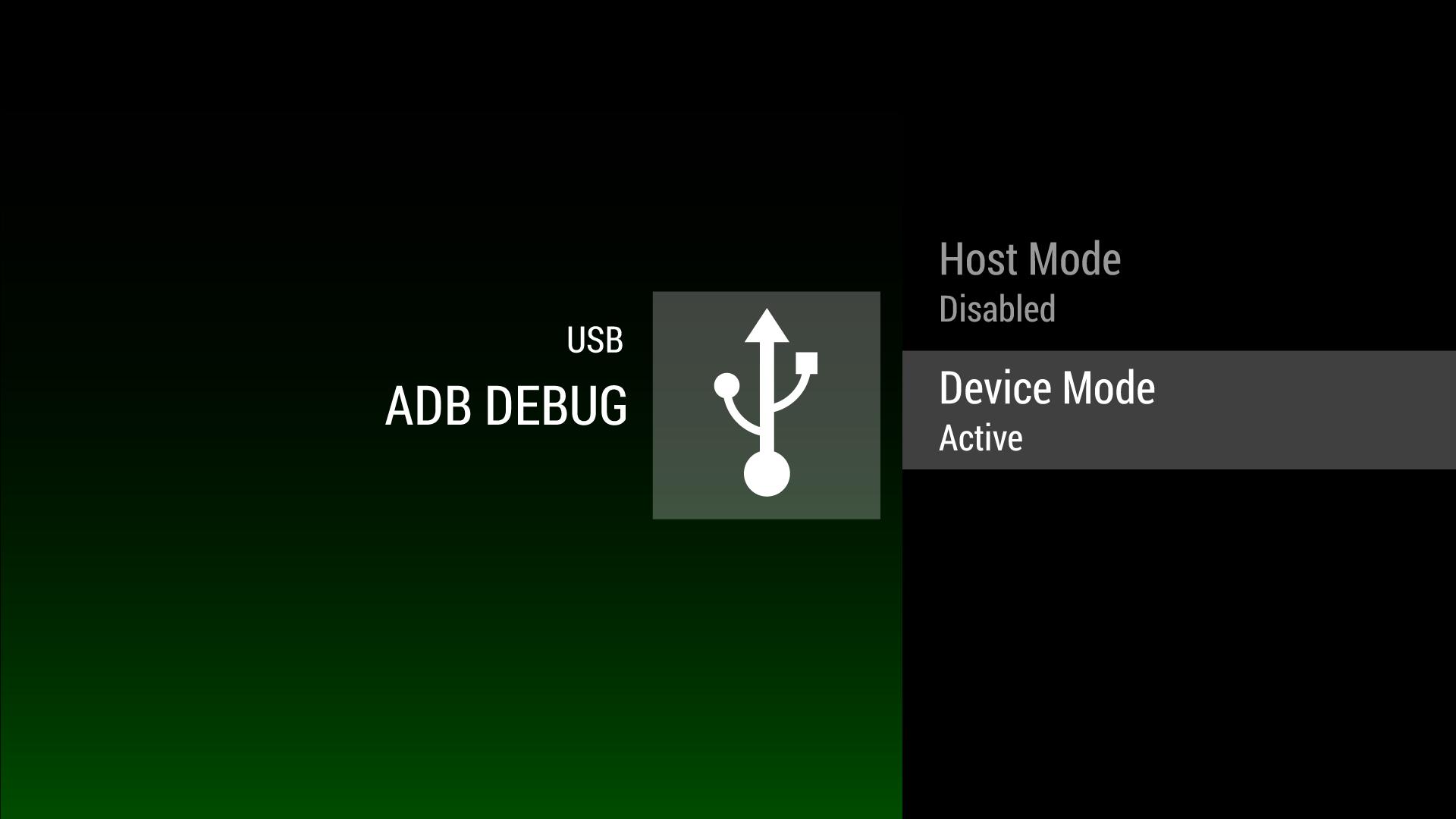
此調試工具用於更改USB端口功能。
如何使用ADB調試Razer Forge…
切換USB端口
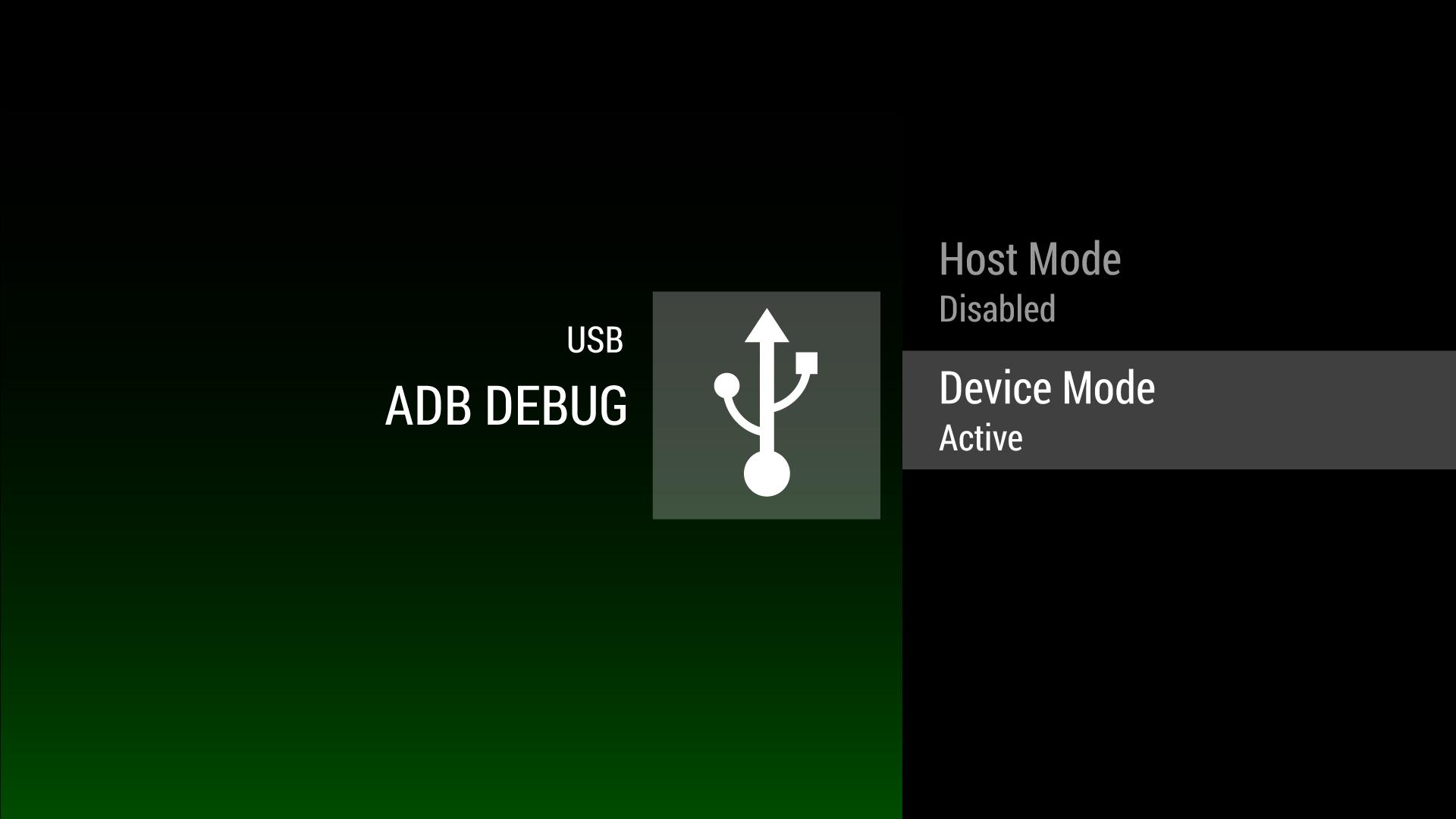
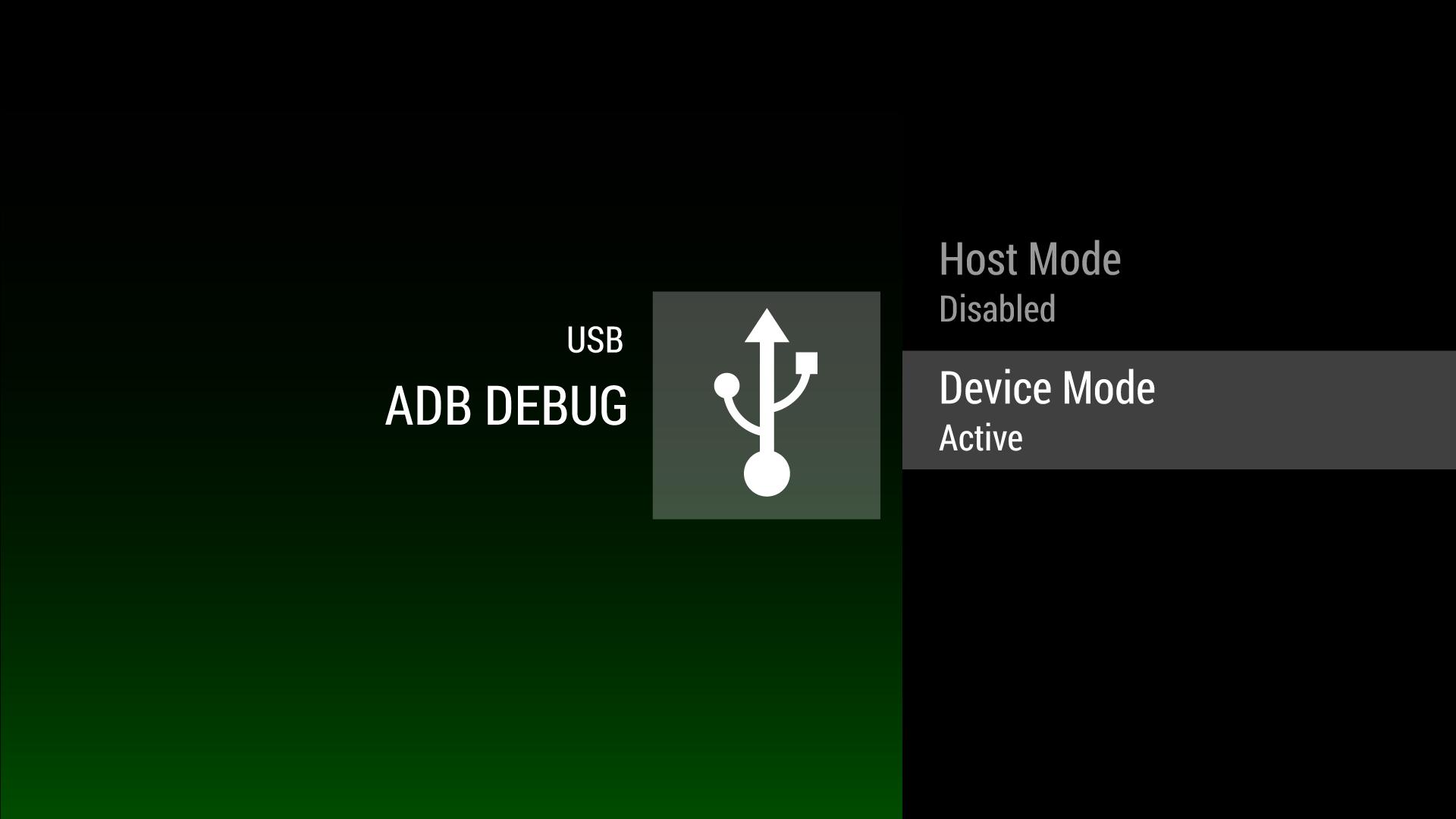
Forge背面的單個USB端口可以是主機和設備USB端口。默認情況下,盒子靴作為主機USB端口,無法通過USB進行調試。此應用程序以“開關模式”為“開關模式”,使您可以將USB端口設置為設備模式。
連接到PC
1。偽造通過USB A-to-A電纜連接到您的PC。這些電纜可以輕鬆在線購買。不要購買USB傳輸電纜。
2。這是亞馬遜上的示例電纜-http://amzn.com/b003vtz070
啟用開發人員模式
1。從主屏幕上轉到“設置”
2。轉到“關於”
3。單擊“構建”信息,直到開發人員模式解鎖
4。回到主屏幕
5。轉到“設置”
6。 “偏好”行現在將擁有“開發人員選項”
7。去“調試”
8。打開“ USB調試”
安裝驅動程序
1。此步驟要求您已經從SDK安裝了Google ADB驅動程序。
2。轉到設備管理器,然後在“ Android”設備上選擇“更新驅動程序軟件…”。
3。選擇“瀏覽我的計算機以獲取驅動器軟件”
4。選擇“讓我從計算機上的設備驅動程序列表中挑選”
5。選擇“ Android設備”
6。選擇“ Android ADB接口”
啟用ADB
1。此步驟告訴ADB,Razer Forge的VID/PID應用於ADB。
2。運行SDK的工俱生成ADB配置文件:[您的ADB可以安裝在其他位置] C: Program Files Android Android-SDK tools> android.bat update.bat UPDATE ADB
3。修改ADB USB配置文件以添加新的供應商ID 0x1532。
示例adb_usb.ini(通常位於c: users \。android adb_usb.ini)文件…
#Android第三方USB供應商ID列表 - 請勿編輯。
#使用'Android Update ADB'生成。
#1 USB供應商ID每行。
0x1532
在這些步驟之後,運行ADB設備應將Razer Forge顯示為找到的設備。一旦通過USB連接ADB,就可以通過按照以下說明進行網絡配置。
http://developer.android.com/tools/help/adb.html#wireless
September 22, 2026

September 22, 2026
September 21, 2026

September 21, 2026
September 21, 2026

September 21, 2026

September 21, 2026

September 21, 2026
September 20, 2026
September 20, 2026

 下載 APK(1.87MB)