

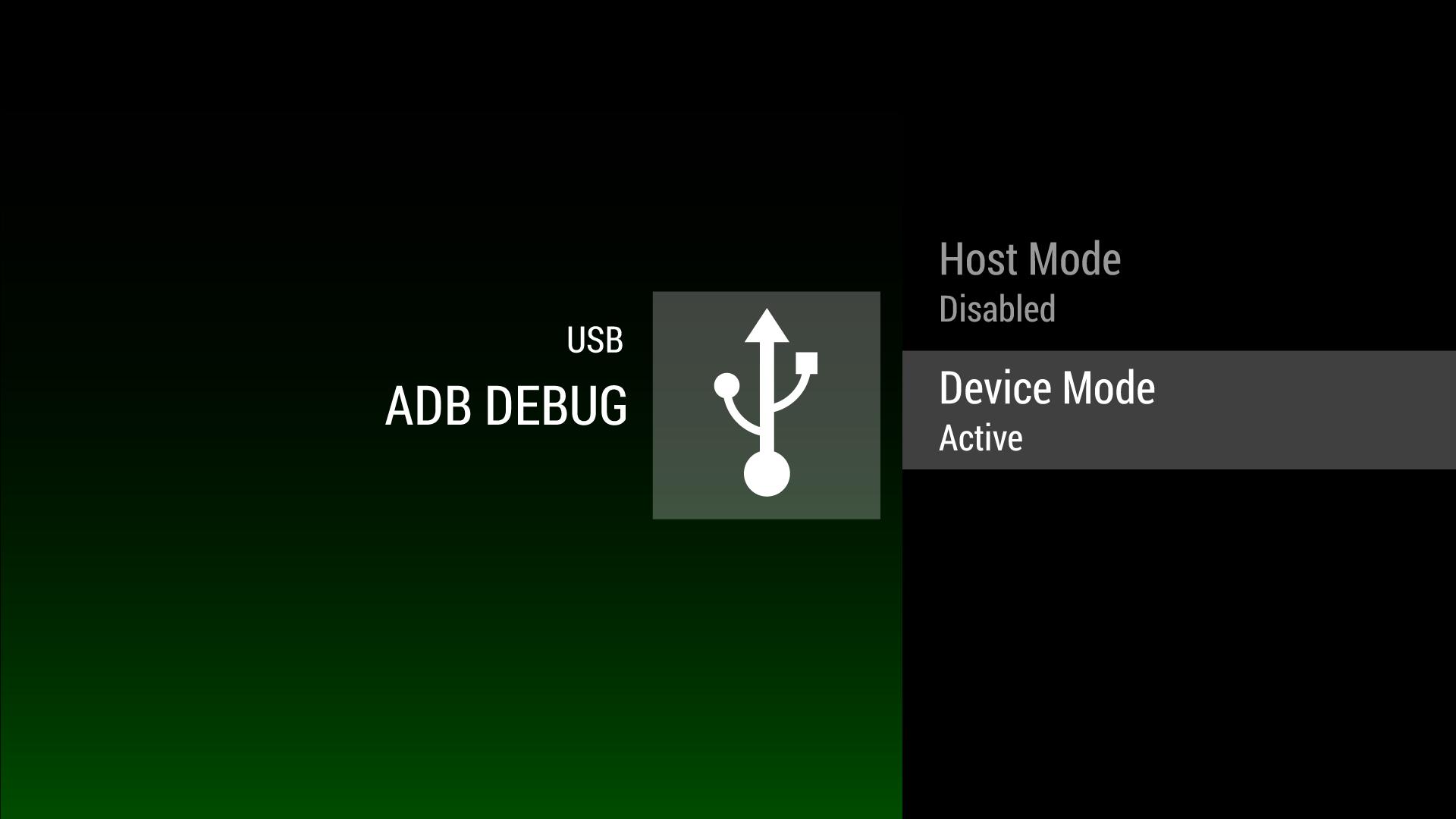
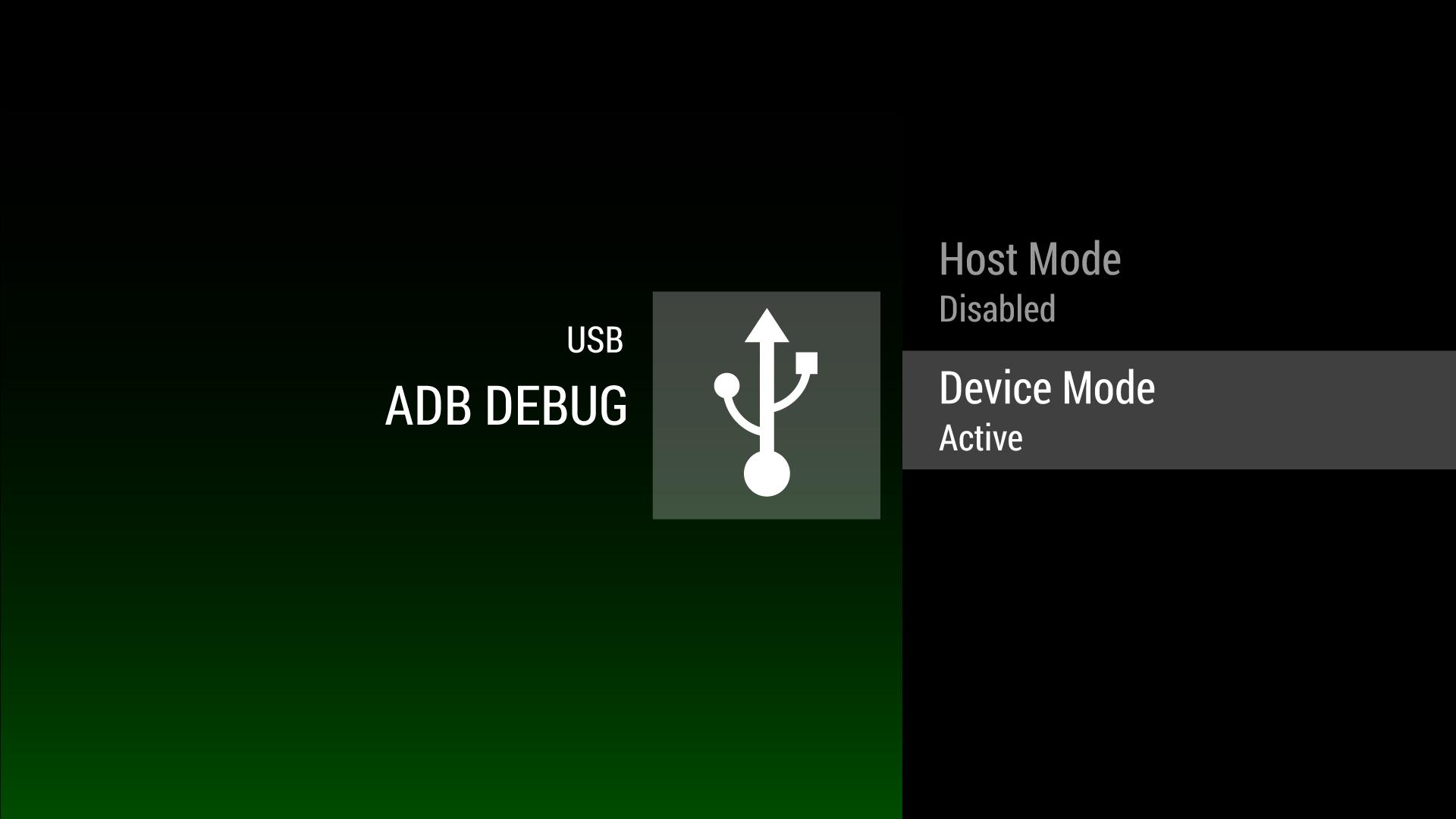
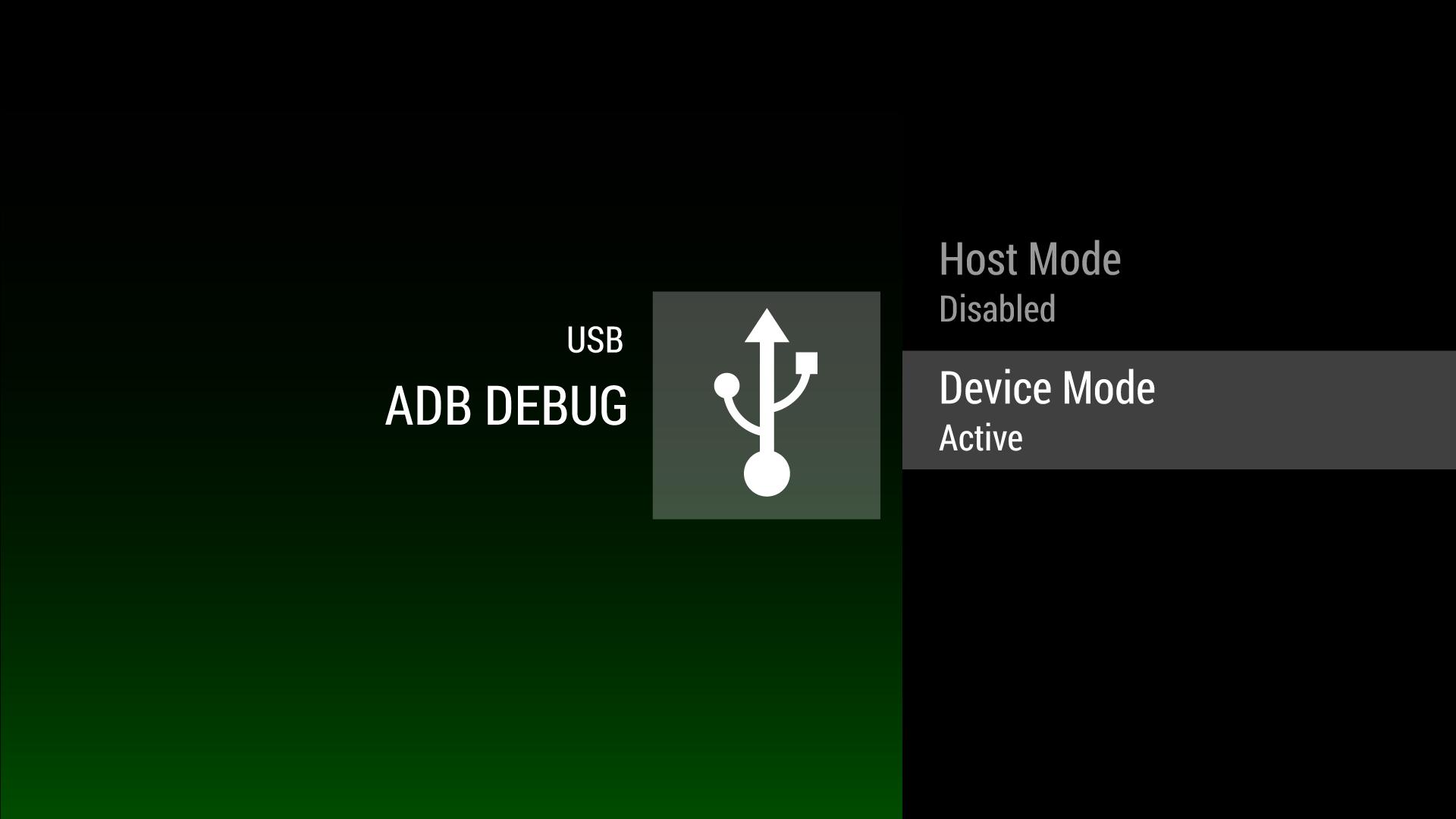
此调试工具用于更改USB端口功能。
如何使用ADB调试Razer Forge…
切换USB端口
Forge背面的单个USB端口可以是主机和设备USB端口。默认情况下,盒子靴作为主机USB端口,无法通过USB进行调试。此应用程序以“开关模式”为“开关模式”,使您可以将USB端口设置为设备模式。
连接到PC
1。伪造通过USB A-to-A电缆连接到您的PC。这些电缆可以轻松在线购买。不要购买USB传输电缆。
2。这是亚马逊上的示例电缆-http://amzn.com/b003vtz070
启用开发人员模式
1。从主屏幕上转到“设置”
2。转到“关于”
3。单击“构建”信息,直到开发人员模式解锁
4。回到主屏幕
5。转到“设置”
6。“偏好”行现在将拥有“开发人员选项”
7。去“调试”
8。打开“ USB调试”
安装驱动程序
1。此步骤要求您已经从SDK安装了Google ADB驱动程序。
2。转到设备管理器,然后在“ Android”设备上选择“更新驱动程序软件…”。
3。选择“浏览我的计算机以获取驱动器软件”
4。选择“让我从计算机上的设备驱动程序列表中挑选”
5。选择“ Android设备”
6。选择“ Android ADB接口”
启用ADB
1。此步骤告诉ADB,Razer Forge的VID/PID应用于ADB。
2。运行SDK的工具生成ADB配置文件:[您的ADB可以安装在其他位置] C: Program Files Android Android-SDK tools> android.bat update.bat UPDATE ADB
3。修改ADB USB配置文件以添加新的供应商ID 0x1532。
示例adb_usb.ini(通常位于c: users \。android adb_usb.ini)文件…
#Android第三方USB供应商ID列表 - 请勿编辑。
#使用'Android Update ADB'生成。
#1 USB供应商ID每行。
0x1532
在这些步骤之后,运行ADB设备应将Razer Forge显示为找到的设备。一旦通过USB连接ADB,就可以通过按照以下说明进行网络配置。
http://developer.android.com/tools/help/adb.html#wireless
September 21, 2026
September 21, 2026
September 21, 2026

September 21, 2026

September 21, 2026
September 21, 2026
September 20, 2026
September 20, 2026
September 20, 2026
September 20, 2026

 下载 APK(1.87MB)