

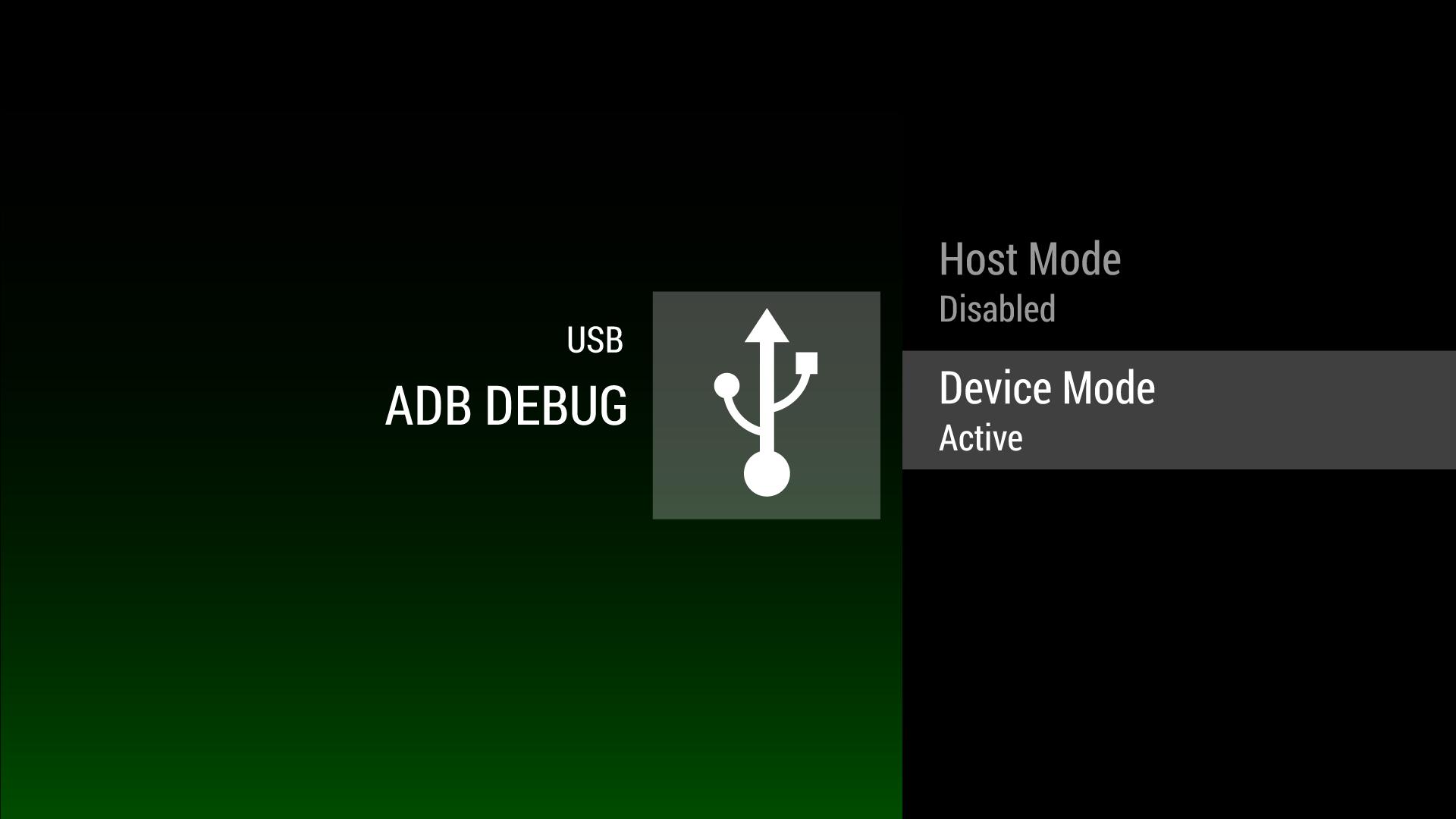
USBポート機能を変更するためのこのデバッグツール。
ADBを使用してRazer Forgeをデバッグする方法…
USBポートの切り替え
Forgeの背面にある単一のUSBポートは、ホストおよびデバイスUSBポートの両方にすることができます。デフォルトでは、ホストUSBポートとしてのボックスブーツであり、USBを介してデバッグすることはできません。このアプリケーションは、USBポートをデバイスモードに設定できる「スイッチモード」と呼ばれます。
PCに接続します
1. Forgeは、USB A-to-Aケーブルを介してPCに接続されています。これらのケーブルは、オンラインで簡単に購入できます。 USB転送ケーブルを購入しないでください。
2。これがAmazonの例のケーブルです-http://amzn.com/b003vtz070
開発者モードを有効にします
1。ホーム画面から「設定」に移動します
2。「boutについて」に行きます
3.開発者モードがロック解除されるまで、「ビルド」情報をクリックします
4。ホーム画面に戻ります
5。「設定」に移動します
6.「設定」行には「開発者のオプション」があります
7。「デバッグ」に移動します
8。「USBデバッグ」をオンにします
ドライバーのインストール
1.このステップでは、SDKからGoogle ADBドライバーを既にインストールしている必要があります。
2。デバイスマネージャーに移動し、強打された「Android」デバイスで「ドライバーソフトウェアを更新する」を選択します。
3.「ドライバーソフトウェアのためにコンピューターを閲覧する」を選択します
4.「コンピューターのデバイスドライバーのリストから選択させてください」を選択します。
5.「Androidデバイス」を選択します
6.「Android ADBインターフェイス」を選択します
ADBを有効にします
1.このステップは、ADBに、Razer ForgeからのVID/PIDをADBに使用する必要があることを示しています。
2。SDKのツールを実行してADB構成ファイルを生成します。
3. ADB USB構成ファイルを変更して、新しいベンダーID 0x1532を追加します。
例adb_usb.ini(通常はc: users \。android adb_usb.iniにあります)ファイル…
#AndroidサードパーティUSBベンダーIDリスト - 編集しないでください。
#「Android Update ADB」を使用して生成します。
#1行ごとのUSBベンダーID。
0x1532
これらの手順の後、ADBデバイスを実行すると、Razer Forgeが見つかったデバイスとして表示されるはずです。 ADBがUSBを介して接続されたら、これらの指示に従ってネットワークで構成できます…
http://developer.android.com/tools/help/adb.html#wireless
September 21, 2026
September 21, 2026

September 21, 2026

September 21, 2026

September 21, 2026
September 20, 2026
September 20, 2026

September 20, 2026
September 20, 2026

September 20, 2026

 ダウンロード APK(1.87MB)