

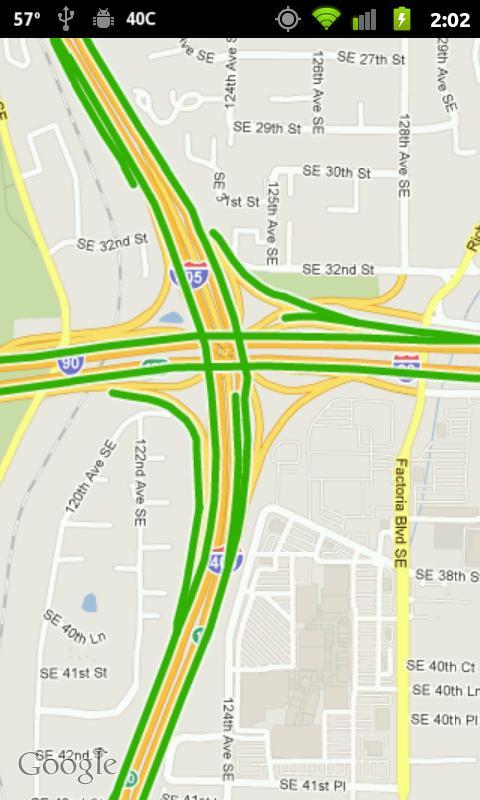
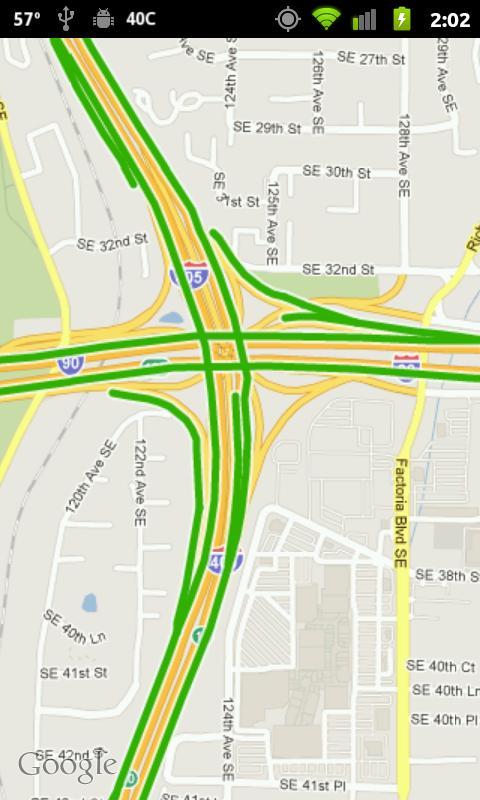
บันทึกจากนั้นจำเส้นทางขับรถทั่วไปได้อย่างรวดเร็วเพื่อดูการจราจรสด
** รองรับรุ่นนี้รุ่นบริจาคช่วยให้คุณปิดการใช้งานโฆษณาได้เพียง $ 0.99 **
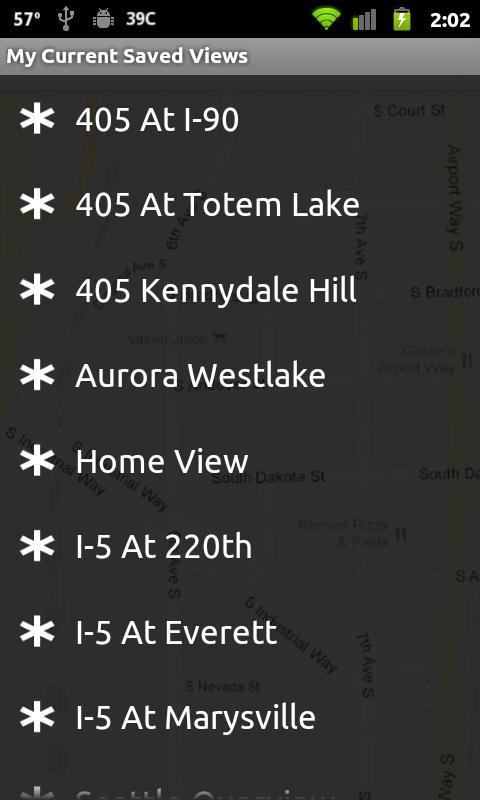
TrafficViews ช่วยให้คุณบันทึกจากนั้นเรียกคืน "มุมมอง" สดอย่างรวดเร็ว (กำหนดมุมมองเป็นตำแหน่งซูมและตำแหน่ง GPS) บนแผนที่จราจรของ Google อย่างง่ายดายและง่ายดาย แอพนี้เกิดจากความจำเป็นสำหรับการใช้งานส่วนตัว
ในฐานะผู้ใช้ตัวยงของ Google Maps Traffic Interface เพื่อตรวจสอบสถานการณ์การจราจรของฉันเมื่อออกจากงาน (หรือออกจากการกลับบ้าน) ฉันรู้ว่าฉันต้องการบางสิ่งบางอย่างที่มีฟัง TrafficViews ใช้งานมากขึ้น ด้วย TrafficViews ฉันสามารถเปิดแอพและโหลดหนึ่งใน "มุมมอง" ที่บันทึกไว้ของฉันโดยตรงจากเมนูแอพ สิ่งนี้ช่วยให้ฉันสามารถตรวจสอบจุดที่แออัดที่สุดในเส้นทางของฉันได้อย่างรวดเร็วและง่ายที่สุด) โดยไม่ต้องซูมและผ่านอินเตอร์เฟสแผนที่
ตัวเลือกรวมถึง:
*บันทึกและเรียกคืนมุมมองใด ๆ ในระดับซูมใด ๆ อย่างรวดเร็วและง่ายดาย
*กลับไปที่ตำแหน่งของคุณอย่างรวดเร็วจากเมนูเพื่อติดตามตัวเองหลังจากตรวจสอบมุมมองของคุณ
*ซูมได้ตลอดเวลาถึงระดับการซูมเริ่มต้นของคุณ (ตามที่คุณระบุไว้ในการตั้งค่า)
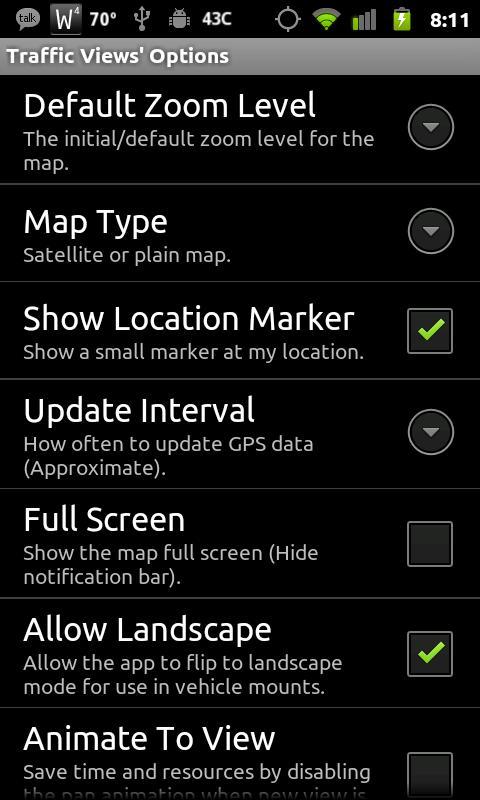
การตั้งค่ารวมถึง:
*ระดับการซูมเริ่มต้น: ระดับที่แผนที่ควรซูมหากไม่มีข้อมูลอื่น (เช่นการซูมจากมุมมองที่บันทึกไว้)
*ประเภทแผนที่: สลับมุมมองทั้งหมดของคุณระหว่างดาวเทียมหรือแผนที่ธรรมดา
*แสดงเครื่องหมายตำแหน่ง: แสดงดาวที่ตำแหน่งของคุณ
*ช่วงเวลาอัปเดต: ความถี่ในการอัปเดตแอพตลอดเส้นทางของคุณหากคุณกำลังติดตาม
*เต็มหน้าจอ: ไม่ว่าจะมีแอปเข้าครอบครองหน้าต่างแถบการแจ้งเตือน ... มีประโยชน์หากคุณต้องการเปลี่ยนโทรศัพท์ของคุณให้เป็นชุดการนำทางเต็มหน้าจอ
*Animate to View: ภาพเคลื่อนไหวถูกปิดใช้งานโดยค่าเริ่มต้นเพื่อประหยัดเวลาและข้อมูลคุณอาจเปิดใช้งานได้หากคุณต้องการ
*อนุญาตให้ Landscape: สิ่งนี้จะแทนที่การตั้งค่าการวางแนวปัจจุบันของคุณสำหรับแอพนี้จะช่วยให้คุณเปิดหรือปิดโหมดการเปิดหรือปิด ... มีประโยชน์หากคุณต้องการใช้แอพในการติดตั้งยานพาหนะ
*เปิดหน้าจอบน: หากคุณเสียบอุปกรณ์ของคุณเข้ากับรถของคุณและต้องการให้หน้าจอเปิดอยู่ตลอดเวลาในขณะที่ติดตั้งยานพาหนะคุณจะต้องเลือกตัวเลือกนี้
*ทำให้หน้าจอสดใส: นี่คือตัวดัดแปลงสำหรับการตั้งค่า "Keep Screen On" ที่ช่วยให้คุณสามารถบังคับให้หน้าจออุปกรณ์ไม่สลัวในระหว่างวัน แต่คุณอาจต้องการให้มันหรี่ในเวลากลางคืน
October 17, 2026
October 17, 2026

October 16, 2026

October 16, 2026
October 16, 2026
October 16, 2026

October 16, 2026

October 16, 2026
October 16, 2026
October 15, 2026
 ดาวน์โหลด APK(195.89KB)