

เล่นเกมพีซีด้วยอุปกรณ์ Android ของคุณ ตัวอย่าง 5 นาที
การสาธิต A-PC Gamepad
แอปสาธิตมีเวลา จำกัด เวลา 5 นาที ทดสอบแอพก่อนที่คุณจะซื้อเวอร์ชันเต็ม
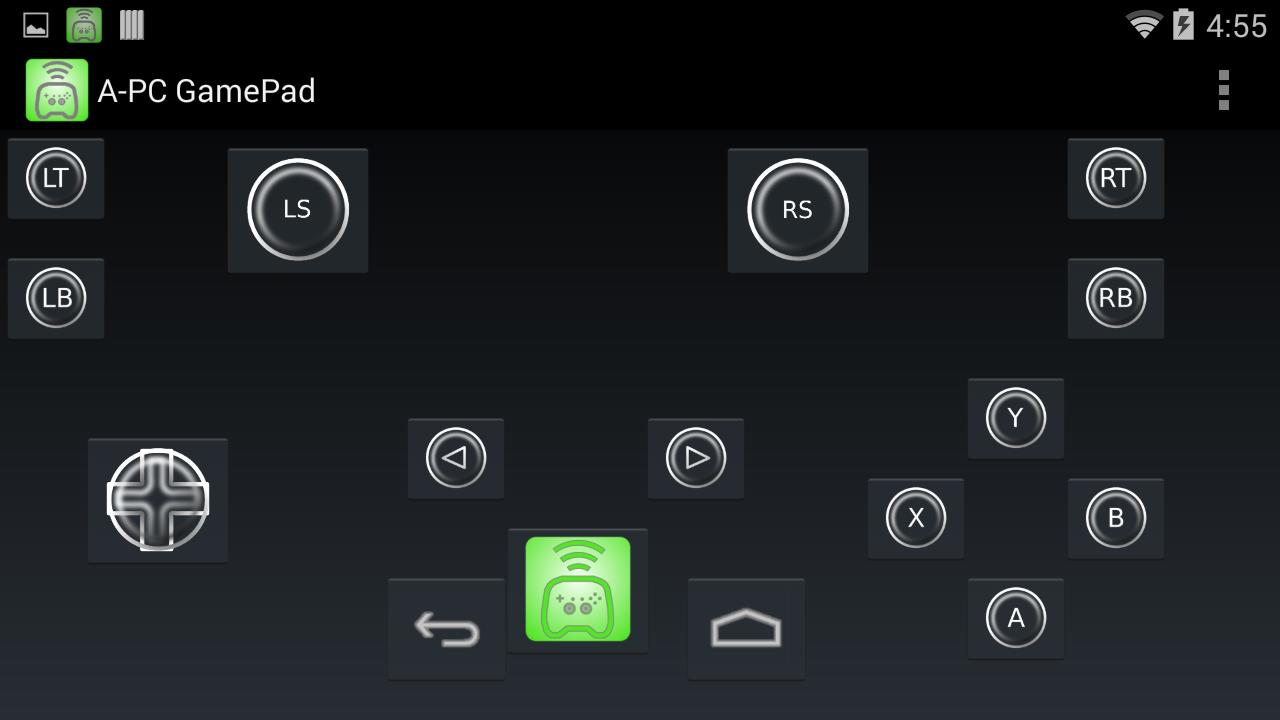
เล่นเกมพีซีแบบไร้สายกับ Android Gamepad ของคุณ! แอพหนึ่งใน Android ของคุณเชื่อมต่อกับแอพอื่นบนพีซีของคุณเพื่อให้คุณสามารถเล่นเกมพีซีกับ Android Gamepads
ด้วย NVIDIA Shield หรืออุปกรณ์ Android อื่น ๆ สิ่งนี้จะเข้าควบคุม GamePad และส่งไปยังพีซีของคุณ
มันทำงานในพื้นหลังเพื่อให้คุณสามารถใช้แอพอื่น ๆ ในขณะที่คุณควบคุมพีซีของคุณ แอพเช่น Splashtop Streamer, Desktop ระยะไกล, Limelight หรือ Nvidia GameStream หรือ VNC สามารถสตรีมหน้าจอพีซีของคุณไปยังอุปกรณ์ Android ของคุณได้ช่วยให้คุณเล่นพีซีได้ทุกที่ในโลก!
คุณยังสามารถใช้คอนโทรลเลอร์ Nvidia Shield หรือ Android Gamepad อื่น ๆ กับพีซีของคุณ!
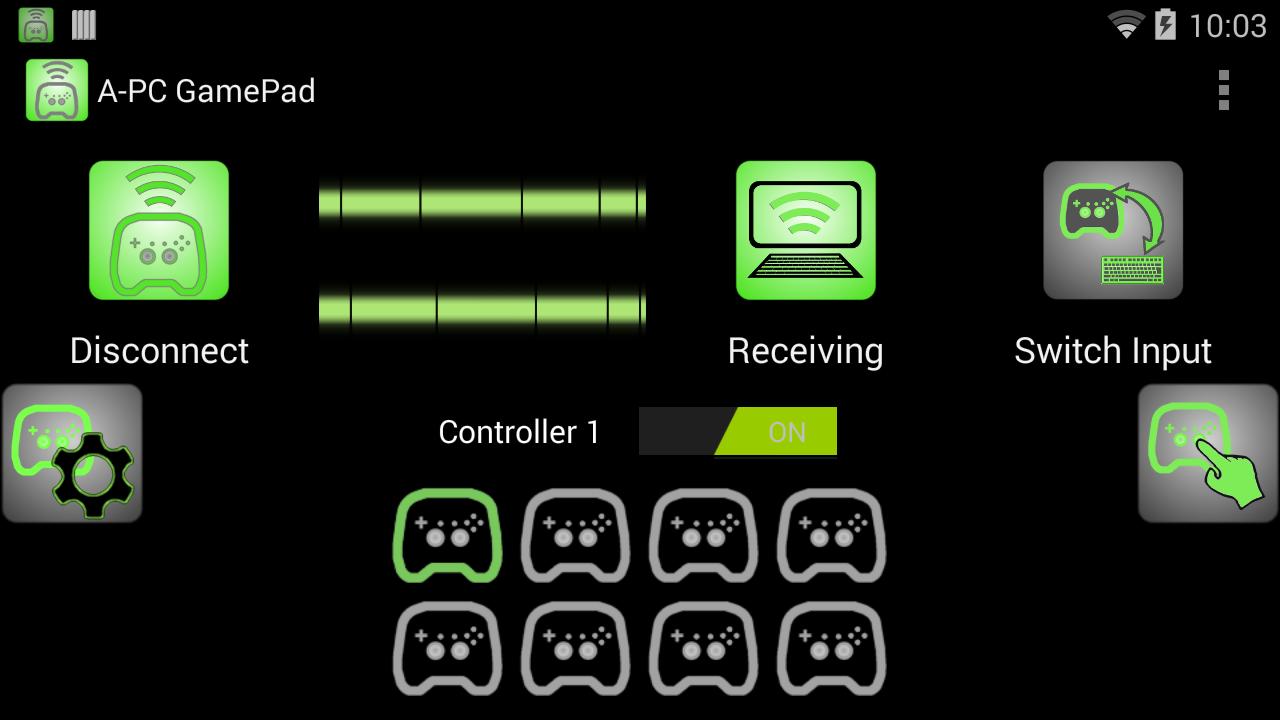
รองรับตัวควบคุมหลายตัว! เล่นเกมกับเพื่อนของคุณ
สิ่งนี้จะใช้เวลาเล็กน้อยในการตั้งค่า แต่ก็ง่ายต่อการทำงานหลังจากนั้น
ความต้องการ:
อุปกรณ์ Android ที่ใช้ OS 4.4 KitKat
รองรับ Android Gamepad (Nvidia Shield Portable)
Windows PC ที่เล่นเกม
ติดตั้ง Vjoy v2.1.6 บนพีซี
ติดตั้ง. NET 4.0 บนพีซี
เครือข่าย wifi ท้องถิ่น
วิธีการติดตั้ง:
ติดตั้งและกำหนดค่า vjoy บนพีซีของเรา:
1. ดาวน์โหลด vjoy v2.1.6 - http://sourceforge.net/projects/vjoystick/files/beta%202.x/2.1.6.6-220116/vjoysetup.exe/download
2. เรียกใช้ไฟล์ที่ดาวน์โหลดและทำตามคำแนะนำในการติดตั้ง หน้าจอหนึ่งจะขอให้ติดตั้งแอปพลิเคชันสหายตรวจสอบให้แน่ใจว่าได้ติดตั้งการกำหนดค่า Vjoy
3. หลังจากติดตั้งให้เรียกใช้แอพการกำหนดค่า Vjoy ใช้ vjoyconfigetting.png ในโฟลเดอร์ A-PC เพื่อแสดงการตั้งค่าหรือทำตามขั้นตอนถัดไป
4. ตรวจสอบแกน: x, y, z, rx, ry, r/r/rz/rudder
5. สวิตช์หมวก POV: ต่อเนื่อง, POVS: 1
6. จำนวนปุ่ม: 10
7. การกระทำ: กำหนดค่า
8. อุปกรณ์เป้าหมาย: 1
9. คลิกใช้ - จะตั้งค่าจอยสติ๊กเสมือน Vjoy บนสล็อตอุปกรณ์ 1
ตั้งค่าตัวควบคุมหลายตัว: (ถ้าคุณต้องการ)
10. เปลี่ยนอุปกรณ์เป้าหมายเป็น 2 คลิกใช้เพื่อเพิ่มคอนโทรลเลอร์ที่ 2 ทำซ้ำด้วย 3, 4 ฯลฯ
11. คลิกตกลงเพื่อจบ
เริ่มต้นเซิร์ฟเวอร์บนพีซี:
1. ดาวน์โหลดเซิร์ฟเวอร์จากเว็บไซต์ แยกโฟลเดอร์
https://sites.google.com/site/silentdesignsandroid/a-pc-gamepad
2. บนพีซีของคุณเรียกใช้แอปพลิเคชันในโฟลเดอร์ที่เรียกว่า apcGamePadserver_vx.x (.exe)
ติดตั้งและกำหนดค่าแอป Android Client:
1. เปิดแอปพลิเคชัน
2. บนอุปกรณ์ Android ไปที่การตั้งค่า -> ภาษาและอินพุต -> เลื่อนลงและค้นหา A -PC gamepad หากไม่ได้ตรวจสอบให้ตรวจสอบ
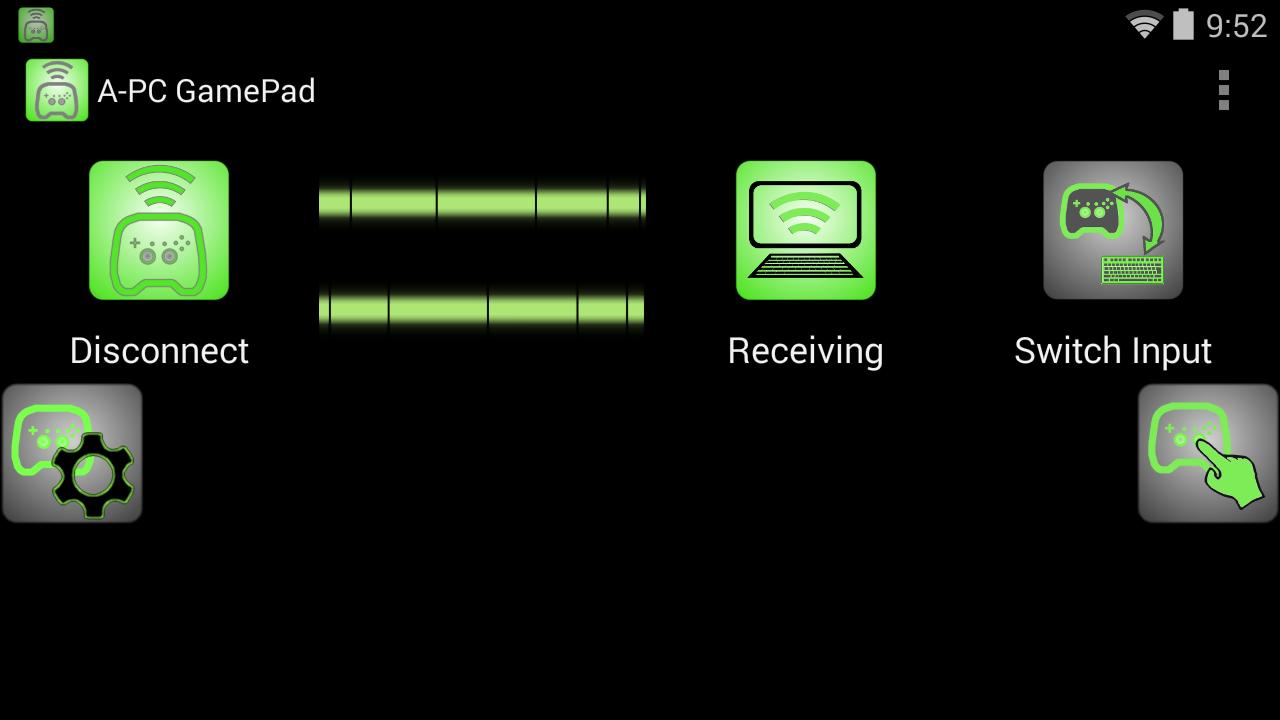
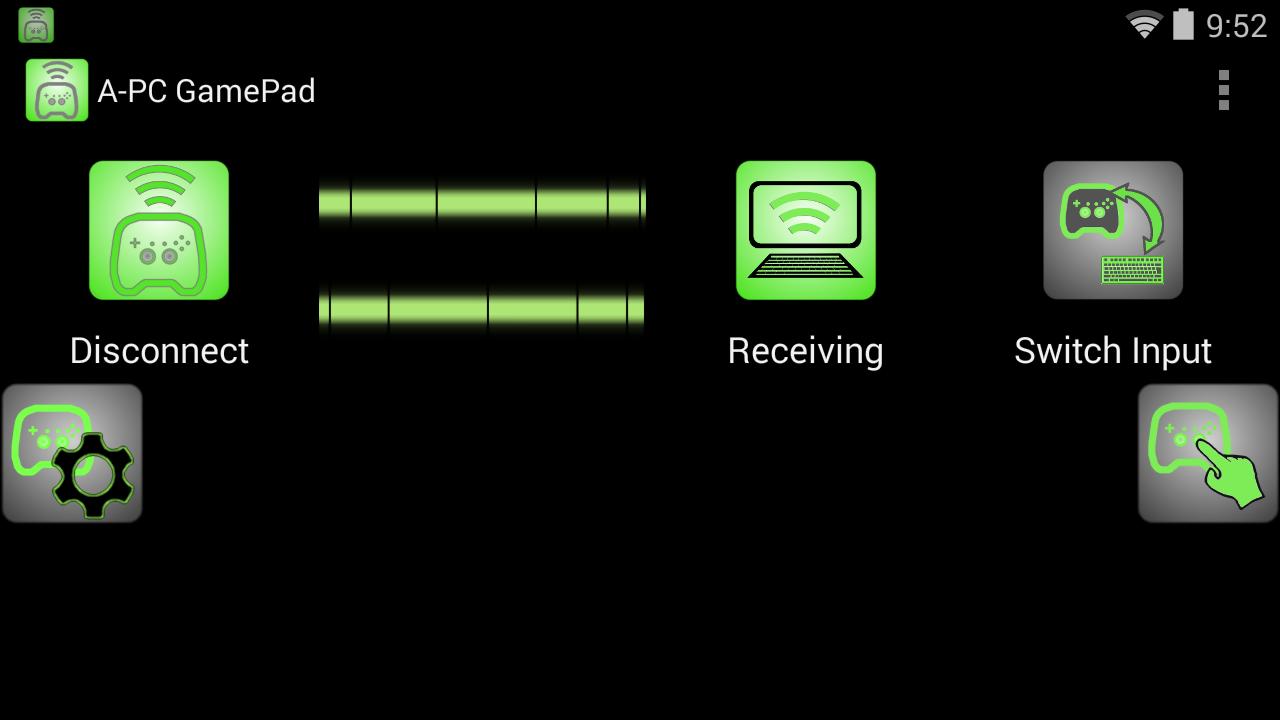
3 จากนั้นกดปุ่มการตั้งค่าทางด้านขวาเพื่อเปิดแอพการตั้งค่า
4. คลิกที่ที่เซิร์ฟเวอร์ที่อยู่เพื่อตั้งค่าที่อยู่ IP ไปยังที่อยู่ IP ในพื้นที่ของพีซีของคุณ (เช่น 192.168.1.100)
5. คลิกที่วิธีการอินพุตสวิตช์ตรวจสอบให้แน่ใจว่า apcgamepad ถูกเลือก
6. คลิกที่เชื่อมต่อกับเซิร์ฟเวอร์!
หากคุณต้องการดูว่าใช้งานได้หรือไม่ให้เรียกใช้ Joy.cpl คลิกที่หนึ่งในอุปกรณ์ Vjoy ซึ่งมักจะเป็นอุปกรณ์อันดับต้น ๆ จากนั้นคลิกคุณสมบัติคุณควรเห็นอุปกรณ์ย้ายเมื่อคุณย้าย gamepad
หมายเหตุสำหรับ Nvidia Shield Portable:
สำหรับโหมดคอนโซลคุณสามารถใช้คอนโทรลเลอร์ที่ 2 เป็นคอนโทรลเลอร์#1 โดยปิดคอนโทรลเลอร์ 1 ในแอพ สิ่งนี้จะย้ายคอนโทรลเลอร์ทั้งหมดลง 1 (เช่นคอนโทรลเลอร์ 2 จะกลายเป็นคอนโทรลเลอร์ 1, 3 จะกลายเป็น 2 ฯลฯ )
เลือกถูกแมปกับคีย์ระดับเสียง คอนโทรลเลอร์อื่น ๆ เลือกจะเลือกหรือกลับ
อาจจำเป็นต้องเปิดพอร์ต UDP 4444 บนเราเตอร์ของคุณหากคุณเข้าถึงพีซีของคุณออกจากเครือข่ายท้องถิ่น (บ้าน) หากคุณเปลี่ยนพอร์ตในเซิร์ฟเวอร์และแอพไคลเอนต์คุณต้องเปิดพอร์ตนั้นแทน 4444
Windows Firewall อาจบล็อกการเชื่อมต่อดังนั้นการเพิ่มข้อยกเว้นควรอนุญาตให้แอปเชื่อมต่อ
September 6, 2026
September 6, 2026
September 6, 2026
September 6, 2026
September 5, 2026
September 5, 2026
September 5, 2026
September 5, 2026
September 5, 2026

September 5, 2026
 ดาวน์โหลด APK(1.96MB)