
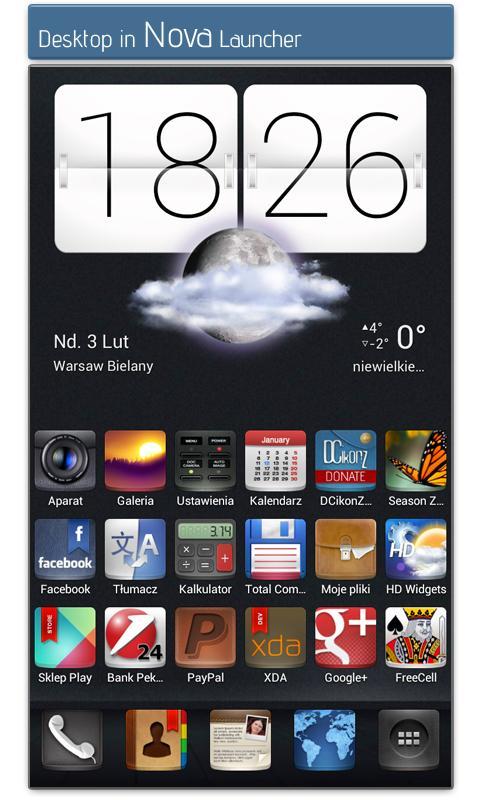
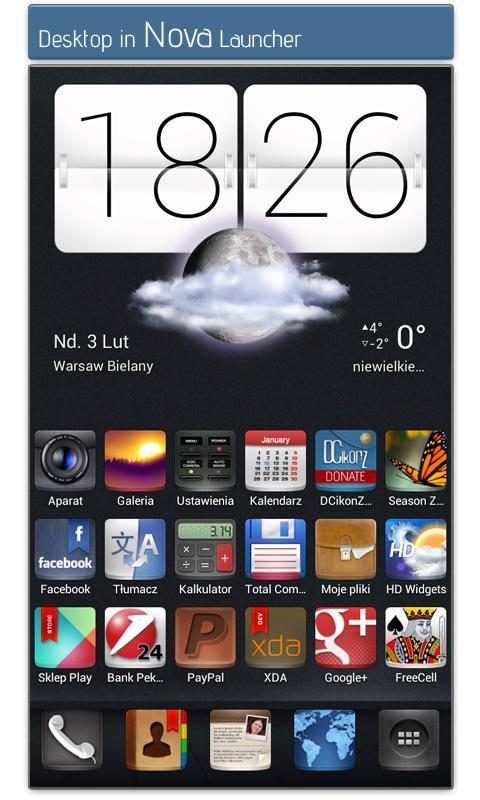
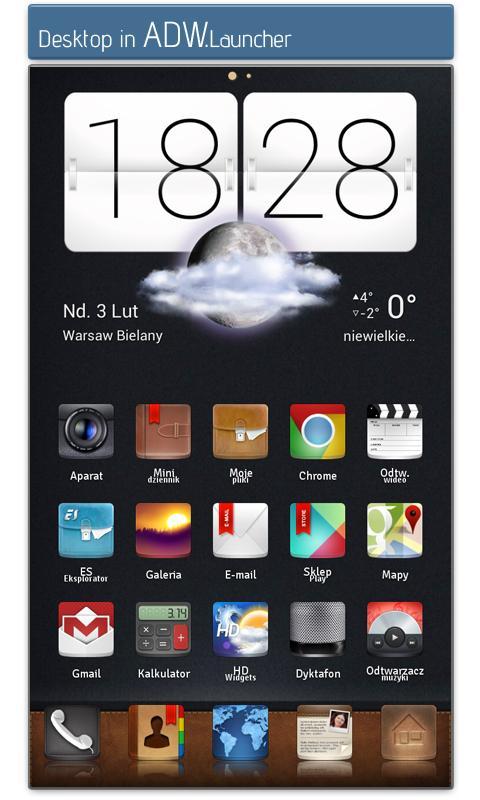
Tema e Ícone elegante e tonificado para Adw, Nova, Apex, Holo, Atom, Go Launcher
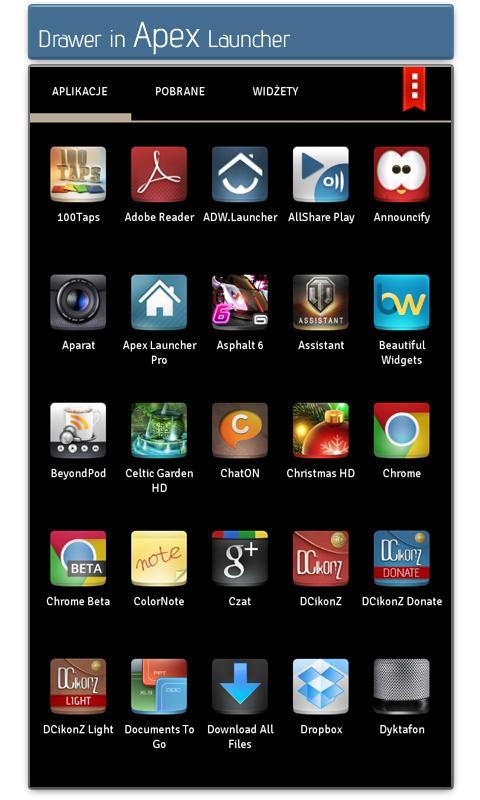
Esta é uma versão do tema dcikonz para telas com uma resolução de até 800x480px. Os ícones são de 72x72px. Se parecer embaçado - instale uma versão normal.
Este é o pacote de temas e ícones para os lançadores mais populares. Este não é lançador.
Você deve ter instalado um desses lançadores para usar este tema: "ADW Launcher", "Nova Launcher", "Apex Launcher" ou "Go Launcher Ex".
Sem anúncios, sem permissões e é grátis :) O tópico principal deste projeto é o fórum XDA:
http://forum.xda-developers.com/showthread.php?t=1972383
---- Por favor, clique em "mais" e leia como aplicar este tema ----
Pacote de temas e ícones elegantes e tonificados para ADW, Nova, Apex, Holo, Atom e Go Launcher.
O widget de relógio não faz parte do tema, este é "Widgets HD" disponível no Google Play :).
" CARACTERÍSTICAS "
- 4800 ícones HD e crescimento.
- 4 papéis de parede, faça o download do meu aplicativo dcwallpaperz para obter mais (para Nova, isso é necessário)
- Dock for Go Launcher.
- Trabalha com Nova, Apex, Go, Holo, Atom, Smartlauncher, Espier4 e ADW Launcher. Para TSF, é um aplicativo separadamente.
»Instruções«
Para aplicar o tema:
- Nova: Pressione Menu> Configurações da Nova> Look and Feel> Icon Theme ...
- Apex: Pressione Menu> Configurações do Tema ...
- Go Launcher: Menu> Temas> Instalado ...
- ADW: Pressione Menu> Configurações do ADW> Preferências de temas ...
... Escolha o tema Dcikonz na lista e aplique -o.
Para alterar o ícone do aplicativo na tela inicial:
- Nova/Apex: Pressione Long Press App Icon> Editar> Toque no ícone> Icon Pack> Selecione Tema e você pode selecionar qualquer ícone.
- Go LaunchERex: Long Press App Icon> Substituir> Selecionar tema no canto superior esquerdo suspenso> Selecione qualquer ícone.
- ADW Launcher: Tap Double Tap App Icon> Editar> Toque no ícone> Adwtheme ICONPACKS> Selecione Tema e você pode selecionar qualquer ícone.
Se o seu lançador não suportar o tema/ícones que muda - ele não funcionará.
** Avalie e comente **
Tag: gstheMe
September 23, 2026
September 23, 2026
September 23, 2026

September 23, 2026

September 23, 2026
September 23, 2026
September 23, 2026
September 23, 2026
September 23, 2026
September 22, 2026
 Download APK(26.76MB)